• 신청내역 확인 접수조회
  • 로그인 마이페이지
탑버튼 탑버튼

쉽고 빠르게 설명해 드립니다.

유심가이드

유심 개통 가이드

  • 유심 사용이
    가능한 핸드폰인가요?

    핸드폰

    1. 유심 사용 가능 기기 및 확인 안내

    • U+ LTE 휴대폰 전기종
    • SKT/KT폰은 2014년 8월 이후 출시 모델
    • 아이폰6 이후 출시 모델
    ※ 멀티캐리어 지원 여부는 제조사 A/S 센터에 문의

  • 아직 유심이 없어도 OK!
    여기서 구매하세요!

    핸드폰

    2. 유심카드 구매

    • 유심카드 구매처 확인하기(CU, emart24, GS25) >

  • 유심이 준비되었다면
    바로 개통하세요!

    핸드폰

    3. 유심 요금제 가입

    • 유심 번호를 등록한 후, 사용할 유심 요금제에 가입해 주세요.

  • 개통이 끝났다면?
    이제 바로 사용하세요!

    핸드폰

    4. 유심 장착

    • 유심 장착 후, 별도 설정 없이 바로 사용하실 수 있어요!

안면인증 가이드

정확한 본인확인을 위해 개통 시 안면인증이 진행됩니다.

1 안면인증단계1

전화번호 입력

인증받을 전화번호를
입력해 주세요

2 안면인증단계2

QR코드 스캔

스캔하면 링크가 열려요
(문자로 링크받기 가능)

3 안면인증단계3

신분증 인증

신분증을 촬영하거나
PASS 앱으로 인증해 주세요

4 안면인증단계4

안면인증

화면에 얼굴을 맞춰서
인증해 주세요

안면인증 시 유의사항

정확한 인식을 위해 신분증 촬영 시 아래 유의사항을 참고해주세요.

  • 빛 반사가 생기지 않게
    촬영해 주세요

  • 신분증 앞면을 가이드에 맞춰
    가로로 촬영해 주세요

  • 훼손되지 않은 실물 신분증으로
    촬영해 주세요

유심 장착 방법

1유심 트레이 꺼내기

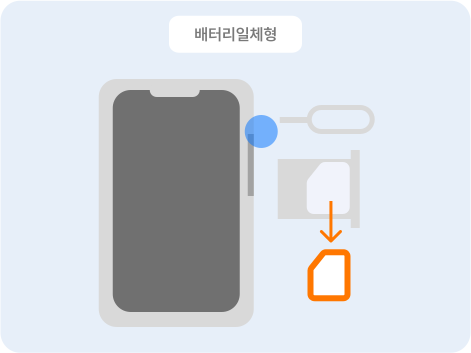
유심 슬롯이 있는 위치에 유심 분리 핀을 가볍게 눌러 넣으면, 트레이가 튀어나옵니다.

  • 배터리 일체형

    배터리 일체형

    유심 분리 핀으로 트레이를 꺼내면 유심 카드 크기를 확인할 수 있습니다.

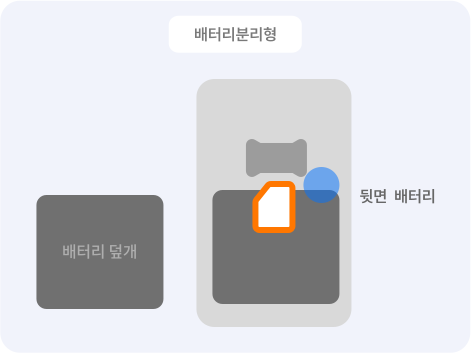
  • 배터리 탈착형

    배터리 탈착형

    배터리 덮개를 열면 안쪽에 유심 카드가 위치해 있습니다.

2기존 유심을 제거하고, 새로운 유심을 슬롯 삽입

유심 슬롯이 있는 위치에 유심 분리 핀을 가볍게 눌러 넣으면, 트레이가 튀어나옵니다.

3유심 슬롯 삽입

※ 한 번에 인식되지 않는 경우, 전원을 2-3회 껐다 켰다를 반복합니다.
※ 또는 휴대폰 내 설정에서 비행기 모드로 2-3회 설정 시 전원을 껐다켜지않아도 자동으로 인식합니다.

  • 1 유심 분리 핀으로 유심 슬롯 꺼내기
  • 2 유심 슬롯에 새로운 유심 삽입
  • 3 유심 슬롯 삽입

[인증범위] 알뜰폰(MVNO) 서비스 운영(에이프러스)

[유효기간] 2026.03.04 ~ 2029.03.03